


Mode Enforce
Le mode “Enforce” crée automatiquement des Pools de licences selon les critères que vous avez sélectionnés. Il vous permet également de définir des critères de filtre secondaires pour une segmentation plus poussée. Par exemple, vous pouvez utiliser ce mode pour créer des Pools de licences en fonction des services de vos utilisateurs.
Pour accéder au mode “Enforce” depuis la section “Modifier la configuration du pool”, suivez les étapes ci-dessous.
Configurer les critères de filtre
Étape 1 : Sélectionner le mode
Sélectionnez “Enforce” sous “Mode de configuration du pool.”

Étape 2 : Sélectionner les critères
Choisissez un ou plusieurs critères dans la liste de “Critères de premier niveau” et “Critères de second niveau”. Vous pouvez activer les “Critères de second niveau” en basculant le bouton “Activer le filtre secondaire”. Les options incluent “Domaine”, “Société”, “Pays” et “Ville”.
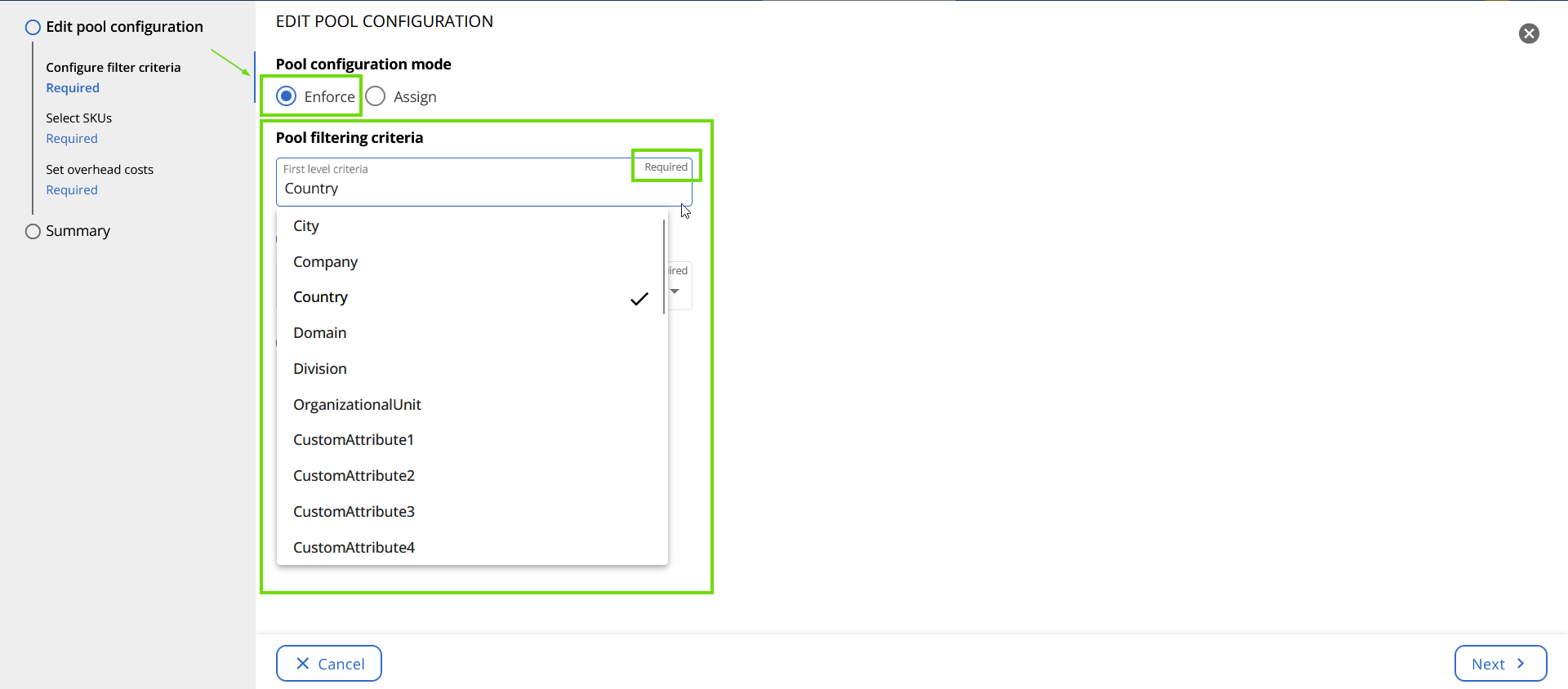
En sélectionnant la propriété “Pays”, tous les pays représentés dans le tenant sont utilisés pour créer des Pools de licences. Par exemple, si les utilisateurs appartiennent à trois pays différents, trois Pools de licences sont créés.
L’ajout d’un second discriminateur, tel que “Service”, crée des Pools de licences plus spécifiques en fonction de chaque combinaison de propriétés. Par exemple, si le tenant comprend des utilisateurs dans deux pays et dans trois services, six Pools de licences sont créés : un pour chaque combinaison de “Pays” et “Service”. Si les pays sont “Italie” et “États-Unis”, et les services sont “Marketing”, “Ventes” et “Produit”, les Pools de licences obtenus sont :
- États-Unis Marketing
- États-Unis Ventes
- États-Unis Produit
- Italie Marketing
- Italie Ventes
- Italie Produit
Configuration de Pools de licences avec plusieurs discriminateurs
Lors de la configuration d’un Pool de licences avec plusieurs discriminateurs, les deux discriminateurs doivent être définis en même temps. Cela garantit que le champ “Nom du groupe de Pools de licences” est généré immédiatement lors de l’exécution de l’action de gestion du flux de travail et permet d’éviter les erreurs.
Étape 3 : Reporting uniquement (facultatif)
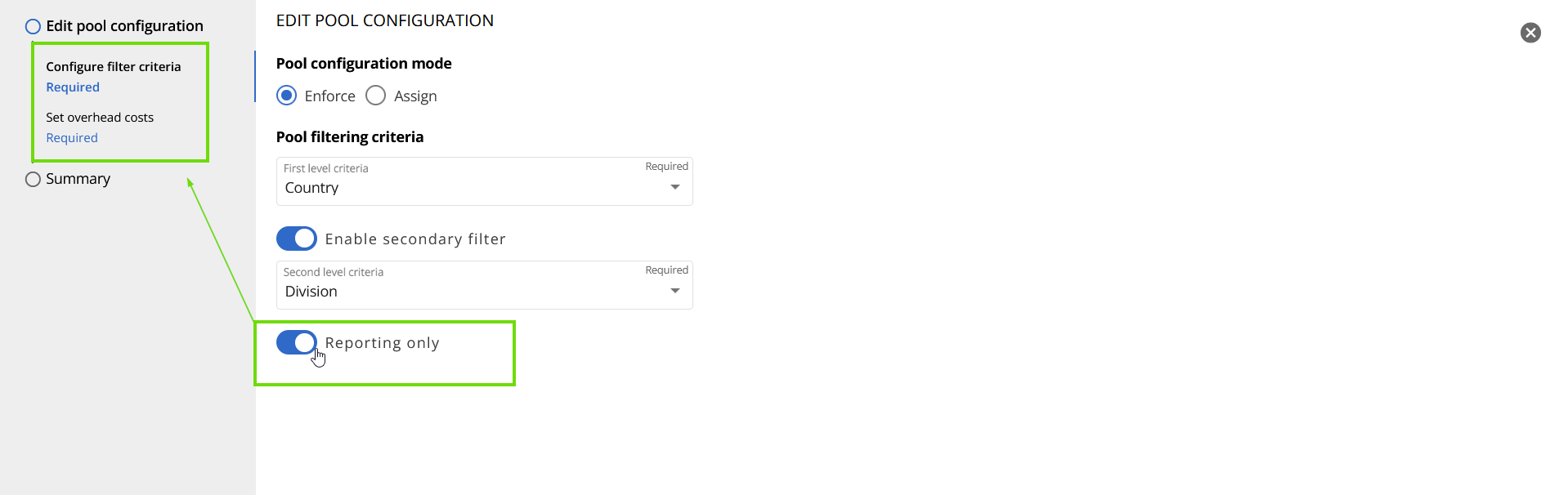
Une fois les critères sélectionnés, si nécessaire, vous pouvez activer le bouton “Reporting uniquement”. Le mode Reporting uniquement permet de consulter des rapports sur la manière dont les SKU sont répartis selon les critères que vous avez sélectionnés pour votre pool. Il ne vous permettra pas d’attribuer des licences aux pools, ni d’empêcher les utilisateurs d’attribuer des licences. La sélection de ce mode supprimera l’étape “Sélectionner les SKU” des fonctions requises.
En pratique, l’activation du bouton “Reporting uniquement” simplifie la création des Pools de licences en supprimant l’onglet SKU. Cela signifie que vous pouvez créer des Pools de licences, mais qu’ils ne peuvent être utilisés qu’à des fins de reporting. Il calcule toutes les licences et indique combien sont utilisées.
Vous avez donc deux options : “Appliquer les pools” et “Reporting uniquement”. Avec la première option, vous attribuez des SKU à chaque Pool de licences créé, ce qui empêche les opérateurs de surallouer ces pools. En revanche, l’option “Reporting uniquement” affiche simplement le nombre de licences utilisées dans chaque pool, sans aucune attribution ni application de limites.
Une fois votre sélection effectuée, cliquez sur “Suivant”, situé dans le coin inférieur droit de l’écran.
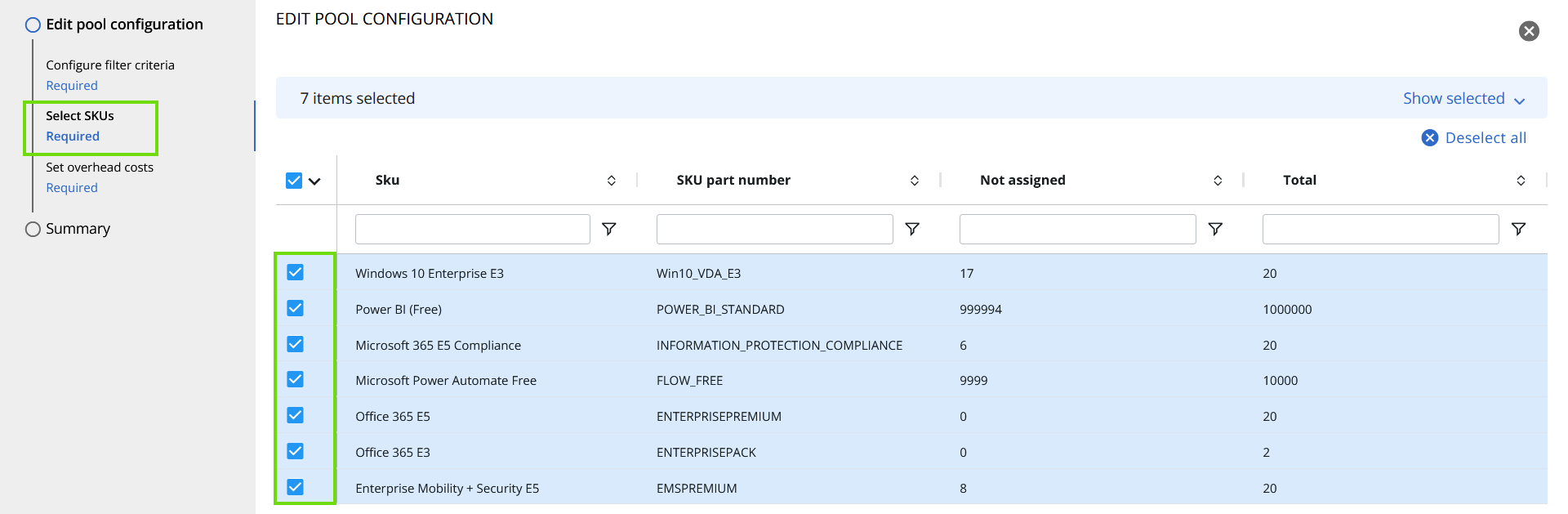
Sélectionner les SKU
Sur cette page, vous verrez tous les SKU détectés dans votre tenant. Cochez ceux que vous souhaitez inclure, puis cliquez sur “Suivant”, situé dans le coin inférieur droit de l’écran.
Les licences gratuites ou attribuées à tous les utilisateurs peuvent être exclues du pool. En effet, les opérateurs délégués n’auront pas besoin de gérer leur allocation.
Définir les coûts indirects (facultatif)
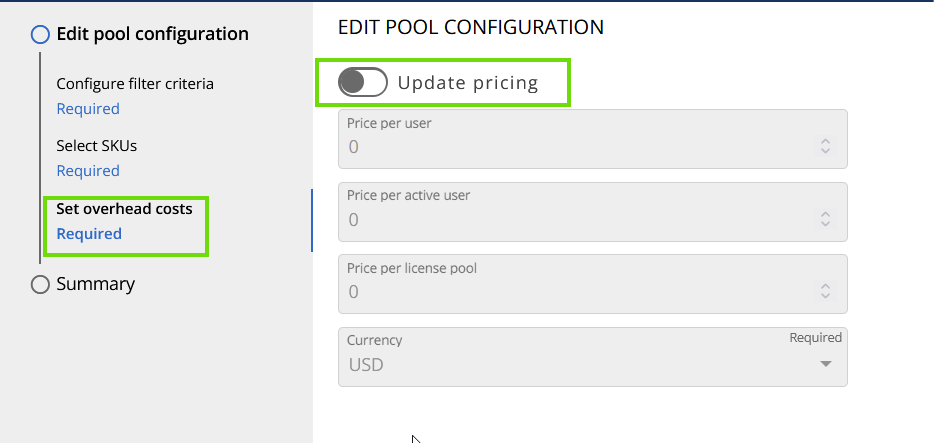
Cette section permet à votre organisation d’inclure les frais généraux associés aux utilisateurs ou aux pools à des fins de reporting de refacturation.
Les champs fournis (“Prix par utilisateur”, “Prix par utilisateur actif”, “Prix par Pool de licences”) sont destinés à être utilisés par le service qui gère le pool, afin de rajouter un coût de service. Par exemple, si le service informatique supervise les pools et souhaite affecter ses coûts de service à d’autres services, il peut saisir ces coûts dans les champs indiqués. Cela sera ensuite reflété dans les coûts globaux des licences.
Si vous souhaitez mettre à jour et modifier les détails tarifaires, comme le prix par utilisateur, par utilisateur actif, par Pool de licences, ou la devise, suivez ces étapes :
- Activez le bouton “Mettre à jour la tarification”
- Renseignez les valeurs que vous souhaitez attribuer à vosPools de licences.
- Cliquez sur “Suivant”.

Résumé
Étape 1 : Vérification
Enfin, vérifiez tous les détails. Si nécessaire, vous pouvez modifier les détails en cliquant sur l’icône en forme de crayon située dans chaque section.
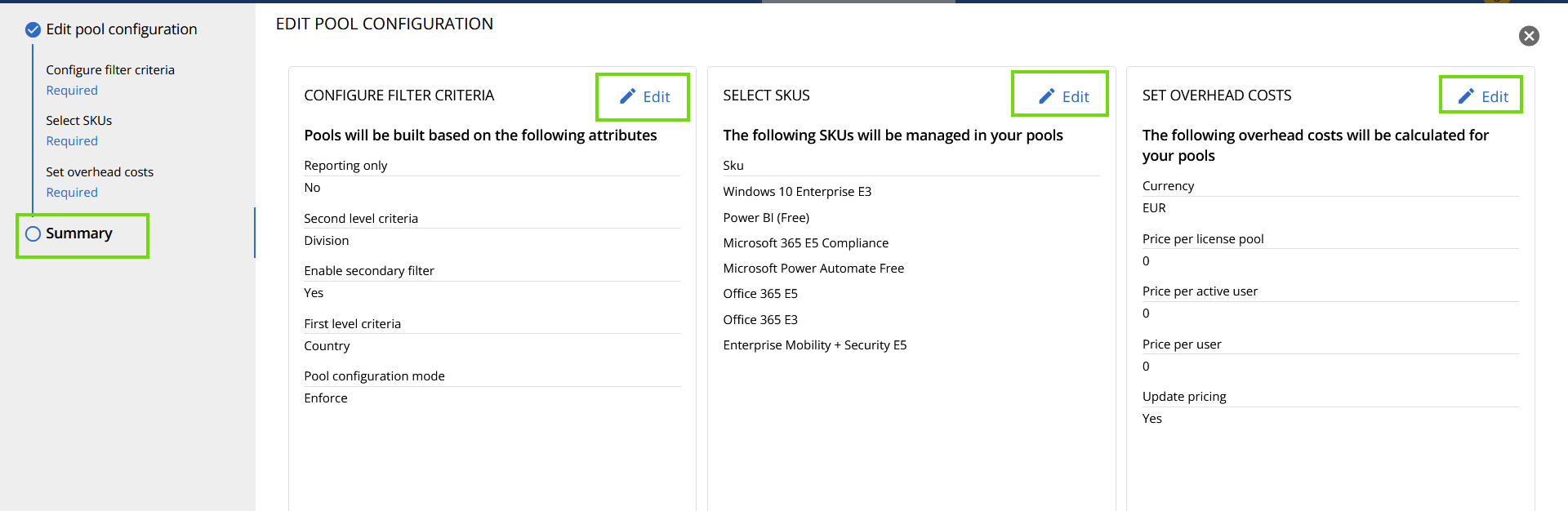
Étape 2 : Soumettre
Une fois terminé, cliquez sur “Soumettre” pour officialiser les modifications.

Les Pools de licences sont créés selon les critères sélectionnés. Une fois modifié, le Pool de licences mis à jour apparaîtra dans la liste “Pools de licences”.
N’oubliez pas que, pour garantir des informations utilisateur à jour dans chaque pool, les Pools de licences sont automatiquement recalculés toutes les 30 minutes.