Étape 1 : Installation
Pour commencer, téléchargez le dernier package d’installation (version 2.1.8) et exécutez le fichier .exe à l’aide d’identifiants administratifs. Acceptez les conditions en sélectionnant « I accept the agreement » puis cliquez sur « Next ».

Modifiez le répertoire d’installation par défaut si nécessaire en saisissant le chemin souhaité, puis cliquez sur « Next ».

Personnalisez votre raccourci du menu Démarrer si vous le souhaitez, puis cliquez sur « Next ».

Choisissez de créer un raccourci sur le bureau en cliquant sur « Next ».

Cliquez sur « Install » pour démarrer le processus d’installation.

Sur la dernière page, assurez-vous que les deux cases à cocher sont sélectionnées et cliquez sur « Finish ».
Si vous installez le Hybrid connector pour un client enregistré auprès du centre de données gouvernemental CoreView, veuillez consulter l’article Installation du Hybrid Connector pour le centre de données GOV.
Étape 2 : Préparation
Le navigateur s’ouvrira automatiquement sur la page principale de configuration à l’adresse http://localhost:1234 après l’installation.
Veuillez noter que seules les dernières versions des navigateurs Chrome et Edge sont prises en charge.
Dépannage :
- Si vous voyez une erreur « Page not found », attendez 10 à 20 secondes puis actualisez la page.
- Si le navigateur ne s’ouvre pas automatiquement, accédez manuellement à
http://localhost:1234
Étape 3 : Configuration
Lorsque vous arrivez sur la page « Secrets configuration » dans le programme d’installation de CoreView Hybrid Connector, vous devez fournir des valeurs pour la SecurityKey et le mot de passe LiteDB. Il existe deux scénarios distincts, selon votre cas d’usage :
Installation existante : utiliser la SecurityKey et le mot de passe LiteDB existants
Choisissez cette option si vous mettez à niveau le service ou le réinstallez et que vous disposez déjà de ces valeurs issues d’une installation précédente. Cela garantit la continuité et préserve toutes les données précédemment chiffrées.
- Sélectionnez « Provide values »
- Récupérez votre SecurityKey et votre mot de passe LiteDB existants, encodés en base64, à partir de votre installation actuelle.
- Le chemin du fichier est :
C: \Program Files (x86) \CoreView Agent - Le nom du fichier est :
Forward365.Service.PowershellService.Agent.exe.config
- Le chemin du fichier est :
- Copiez-collez ces valeurs dans les champs correspondants
- Cliquez sur « Save ».

Première installation : générer automatiquement de nouvelles clés
Choisissez cette option si vous installez le Hybrid Connector pour la toute première fois et que vous ne disposez pas déjà de clés ou de mots de passe issus d’une configuration précédente.
Cette option s’applique également lorsque la configuration doit être recréée entièrement. Dans ce cas, supprimez la configuration existante à la fois du portail CoreView et de la machine virtuelle, puis effectuez à nouveau toute la configuration depuis le début.
- Sélectionnez « Generate automatically ».

- L’application générera de nouvelles valeurs sécurisées pour la SecurityKey et le mot de passe LiteDB.

Important
Copiez et stockez en lieu sûr les valeurs générées. Vous pourriez en avoir besoin ultérieurement pour la récupération, la migration ou les réinstallations.
Dans les déploiements haute disponibilité avec deux serveurs ou plus exécutant le Hybrid Connector, conservez la SecurityKey et le mot de passe LiteDB générés lors de l’installation sur le premier serveur. Réutilisez les mêmes valeurs lors de l’installation du connecteur sur les autres serveurs du pool afin d’éviter de répéter la vérification de session.
- Cliquez sur « Save ». Toutes les valeurs sont stockées de manière sécurisée par l’application après l’enregistrement.
- Cliquez sur « Continue » (ou utilisez le bouton principal de navigation) pour passer à l’étape de configuration suivante.
Étape 4 : Vérification de la configuration
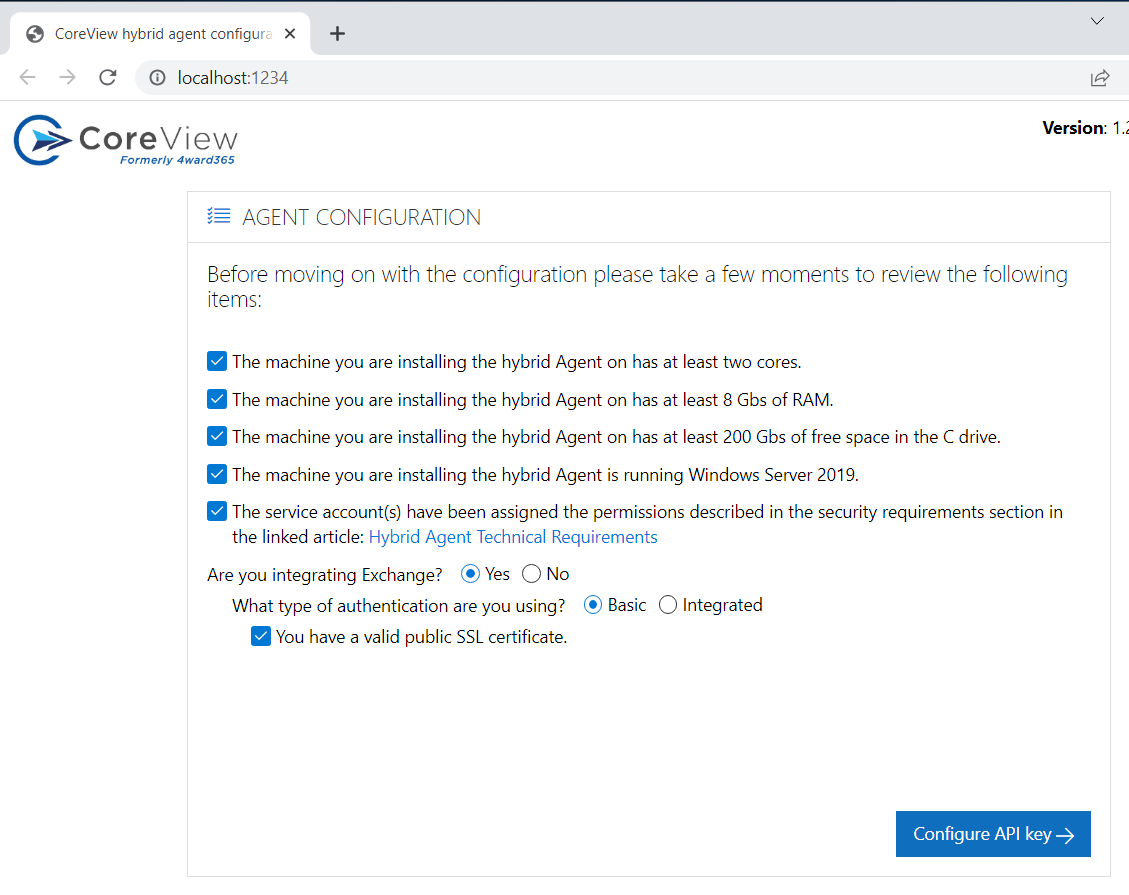
Vérifiez que toutes les exigences sont satisfaites sur la page de configuration. Cochez toutes les cases, puis cliquez sur « Configure API key ».
Étape 5 : Configuration du connecteur
Associez votre Tenant CoreView au connecteur en accédant au portail CoreView.
Accédez à « Paramètres » > « My organization » > « On premises » puis sélectionnez « Configure on premises » :

Choisissez les services, saisissez les identifiants requis, puis cliquez sur « Save ». Si vous configurez plusieurs forêts Active Directory, saisissez les identifiants pour chacune d’elles.

Copiez la clé API générée et collez-la dans le connecteur.

Cliquez sur « Submit » après avoir saisi la clé API.
En cas de doute, cliquez sur « Learn more » pour consulter notre article de base de connaissances sur le processus d’import On-premises.

Un message « Success » indique que la configuration a réussi.

Création d’un compte utilisateur
Un nouvel utilisateur nommé « agentuser1 » sera créé, et il apparaîtra sur votre page « Opérateurs » à ce stade. Ce compte permet à CoreView d’interagir avec le Hybrid Connector.
Étape 6 : Vérifier et ouvrir une session sur le portail CoreView
Une fois le connecteur configuré, revenez au portail CoreView et cliquez sur « Verify session ».

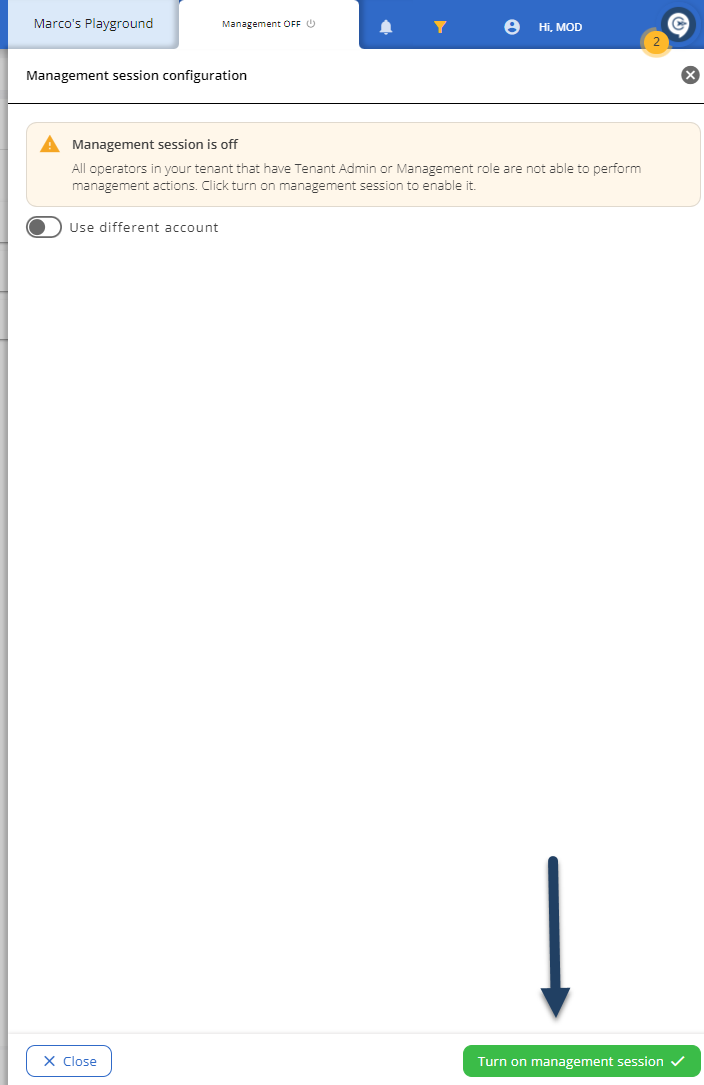
N’oubliez pas de fermer votre session de gestion avant de continuer.
Le portail vérifiera la configuration et ouvrira la session. Un message vert « Verified » indique que l’installation a réussi.

Si vous obtenez des erreurs, consultez les journaux dans c:\temp\logs, résolvez les problèmes éventuels, puis réessayez « Verify session ».
Étape 7 : Importer des données
Vous pouvez maintenant importer des données On-premises dans votre tenant CoreView. Cliquez sur « Show ».

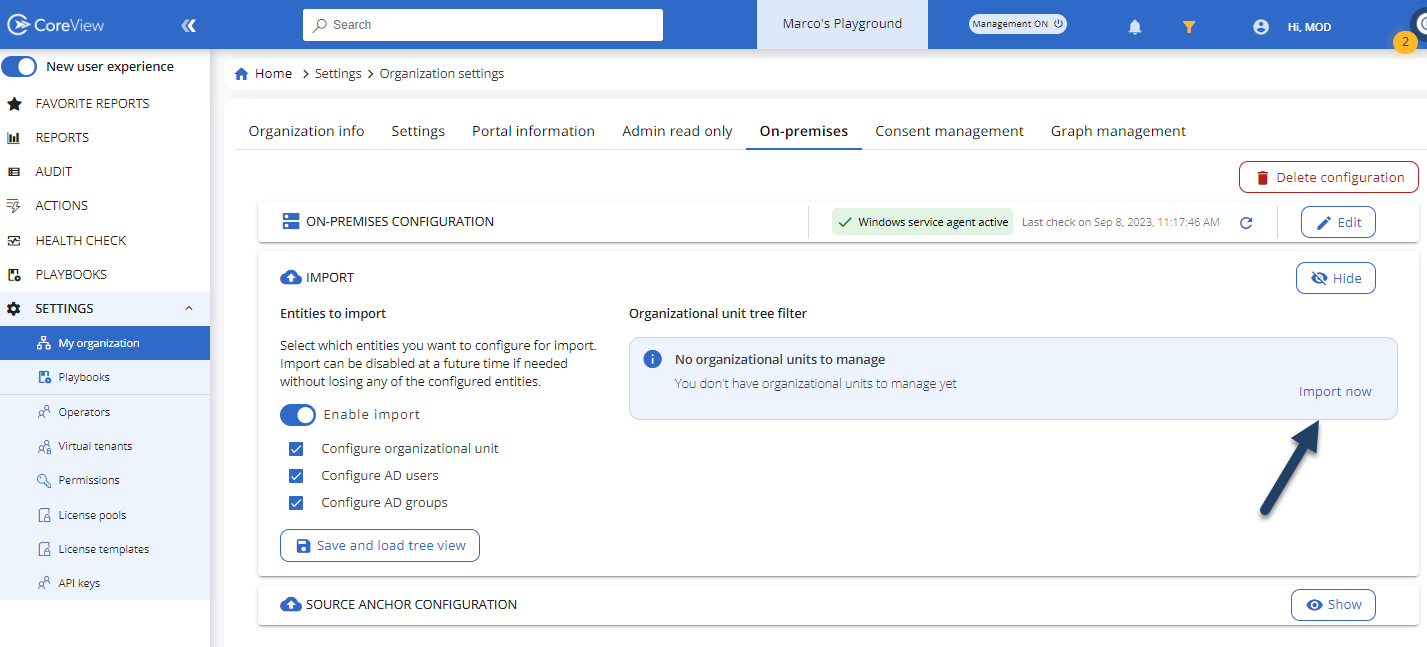
Activez l’import en activant le bouton bascule « Enable import », sélectionnez les composants que vous souhaitez importer dans CoreView, puis cliquez sur « Save and load tree view ».

Le Hybrid Connector lancera une image docker pour se connecter et afficher une vue arborescente de vos forêts Active Directory configurées. Cliquez sur « Import now » pour commencer.
La durée de l’import peut varier en fonction du volume de données et du nombre de forêts Active Directory configurées.
Le système affichera les unités organisationnelles de votre ou vos forêts Active Directory. Sélectionnez celles que vous souhaitez importer dans CoreView puis cliquez sur « Save ».
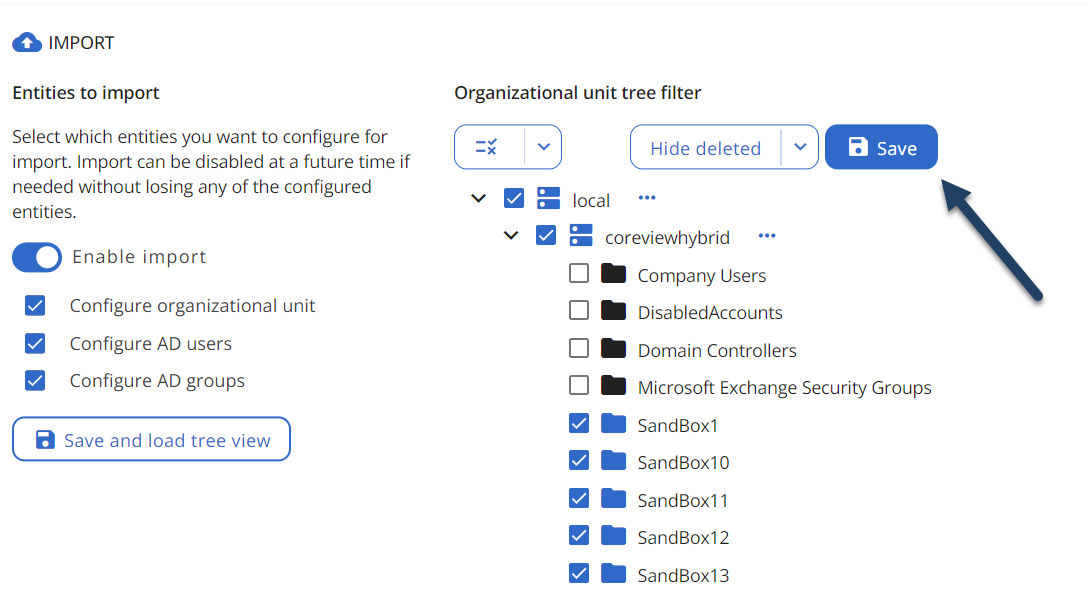
Pour plusieurs forêts, sélectionnez les unités organisationnelles nécessaires pour chacune.
Étape 6 : Configuration du Source anchor (facultatif)
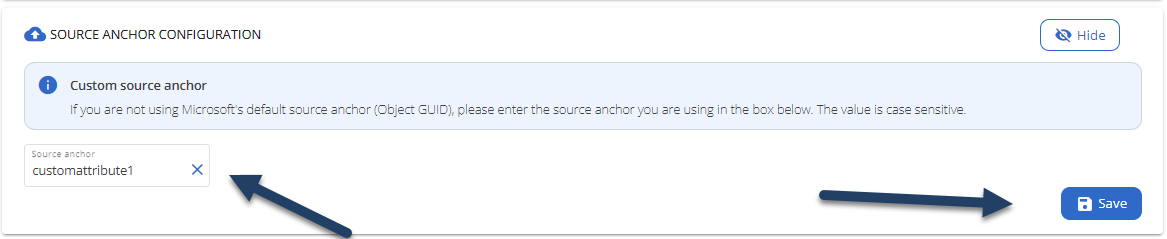
Pour les environnements Microsoft 365 utilisant un attribut personnalisé pour la synchronisation Active Directory Connect au lieu du Source Anchor (Object GUID) par défaut, configurez le même paramètre dans CoreView.
Cliquez sur « Source anchor », saisissez votre attribut personnalisé, puis cliquez sur « Save ».
Veuillez noter que, pour des raisons techniques, nous ne prenons pas en charge l’attribut Ms-Ds-ConsistencyGuid.
Étape 8 : Étapes finales
L’installation et la configuration du CoreView Hybrid Connector sont maintenant terminées. Activez votre session de gestion, et vos sessions CoreView seront hébergées par votre serveur.