


CoreView vous permet de créer de nouveaux modèles de licences. Pour poursuivre, suivez les étapes ci-dessous.
Nouveau modèle de licence
Commencez par cliquer sur la commande “Nouveau modèle de licence” en haut à droite de l’écran.

Le panneau de détails apparaît maintenant.
Détails du modèle
Renseignez les “Détails du modèle” :
- Définissez le nom (obligatoire)
- Ajoutez une description, si besoin.

Configuration des licences
Ensuite, passez à la “Configuration des licences”. Ici, vous pouvez :
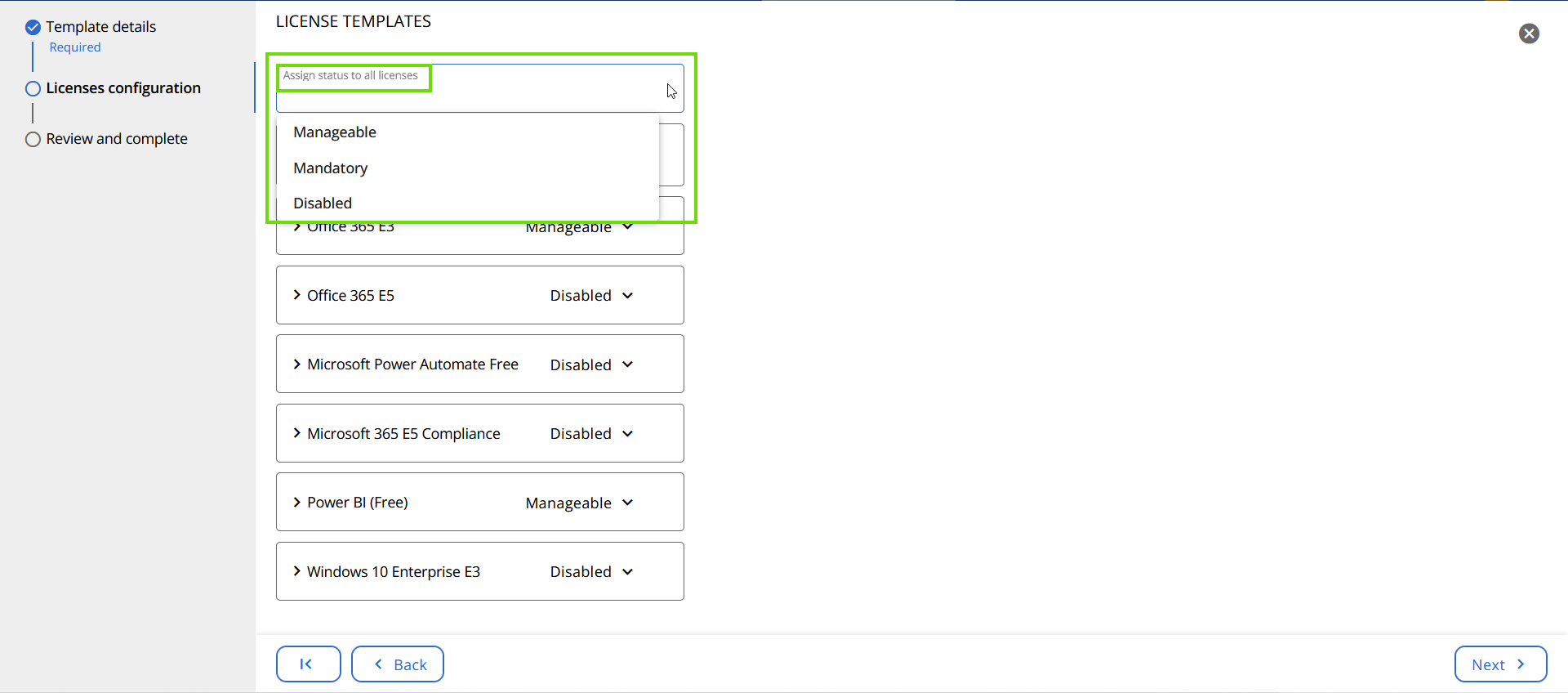
- Sélectionner le statut des licences attribuées une par une. Les statuts peuvent être définis comme “Gérable”, “Obligatoire” ou “Désactivé” selon vos besoins :
- Gérable : ce statut offre à l’opérateur la liberté d’attribuer ou non la licence ou le plan de service.
- Obligatoire : si une licence ou un plan de service est obligatoire, il sera toujours attribué, peu importe le reste.
- Désactivé : ce statut signifie que la licence ou le plan de service ne sera jamais attribué.
À noter : lorsqu’une licence ou un plan de service est en “Obligatoire” ou “Désactivé”, il ne pourra pas être modifié par l’opérateur lors de l’exécution de l’action ou du workflow.
- Définir le statut de toutes les licences en lot.

Vérifier et finaliser
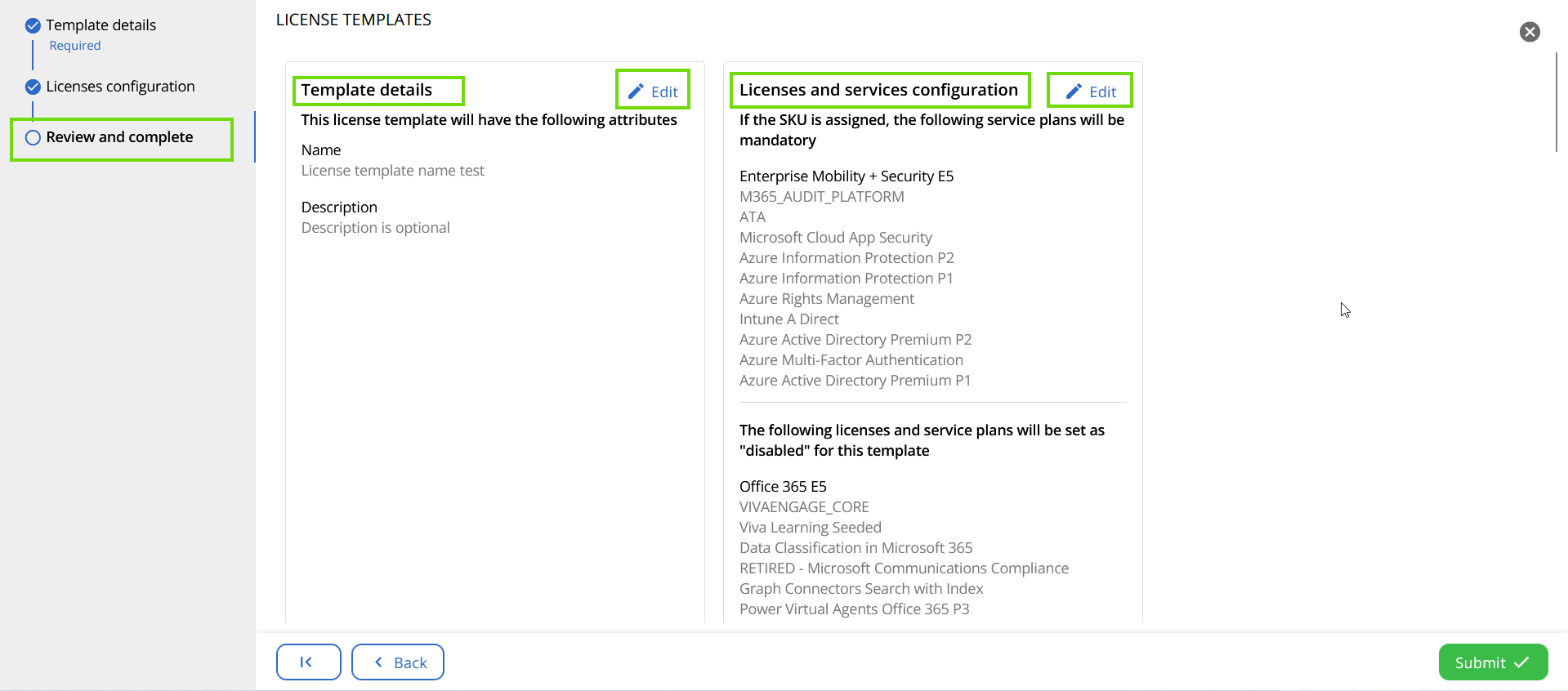
Enfin, vous pouvez vérifier tous les détails dans la section “Vérifier et finaliser”.
Étape 1
- Vérifiez les attributs du modèle de licence.
- Modifiez les détails du modèle en cliquant sur l’icône crayon.
- Consultez la configuration des licences et services et :
- Visualisez les licences et plans de service en statut désactivé.
- Visualisez les licences et plans de service en gérable.
- Visualisez les licences et plans de service en obligatoire.
- Modifiez les licences et les détails de configuration en cliquant sur l’icône crayon.
Étape 2
En cliquant sur “Soumettre”, le nouveau modèle de licence apparaîtra dans votre liste des “Modèles de licences”.
