


L’appartenance dynamique peut être consultée et gérée dans l’application CoreView, y compris par des opérateurs délégués qui n’ont pas le rôle de Tenant Admin. Ce guide explique comment trouver, créer et modifier des groupes dynamiques.
Comprendre les groupes dynamiques
Contrairement aux groupes standard, qui nécessitent de sélectionner manuellement les membres chaque fois que vous souhaitez ajouter quelqu’un, les groupes dynamiques fonctionnent sur la base de règles. Une fois qu’une règle est établie (par exemple, inclure tous les utilisateurs du service commercial ou tous les utilisateurs basés aux États-Unis), le système met automatiquement à jour l’appartenance du groupe. Il ajoute les utilisateurs qui répondent aux critères et supprime ceux qui n’y répondent plus. Cette fonctionnalité élimine le besoin d’ajustements manuels de l’appartenance du groupe.
Identifier les groupes dynamiques dans CoreView
Actuellement, CoreView prend en charge les groupes de sécurité dynamiques et les groupes Microsoft 365 dynamiques.
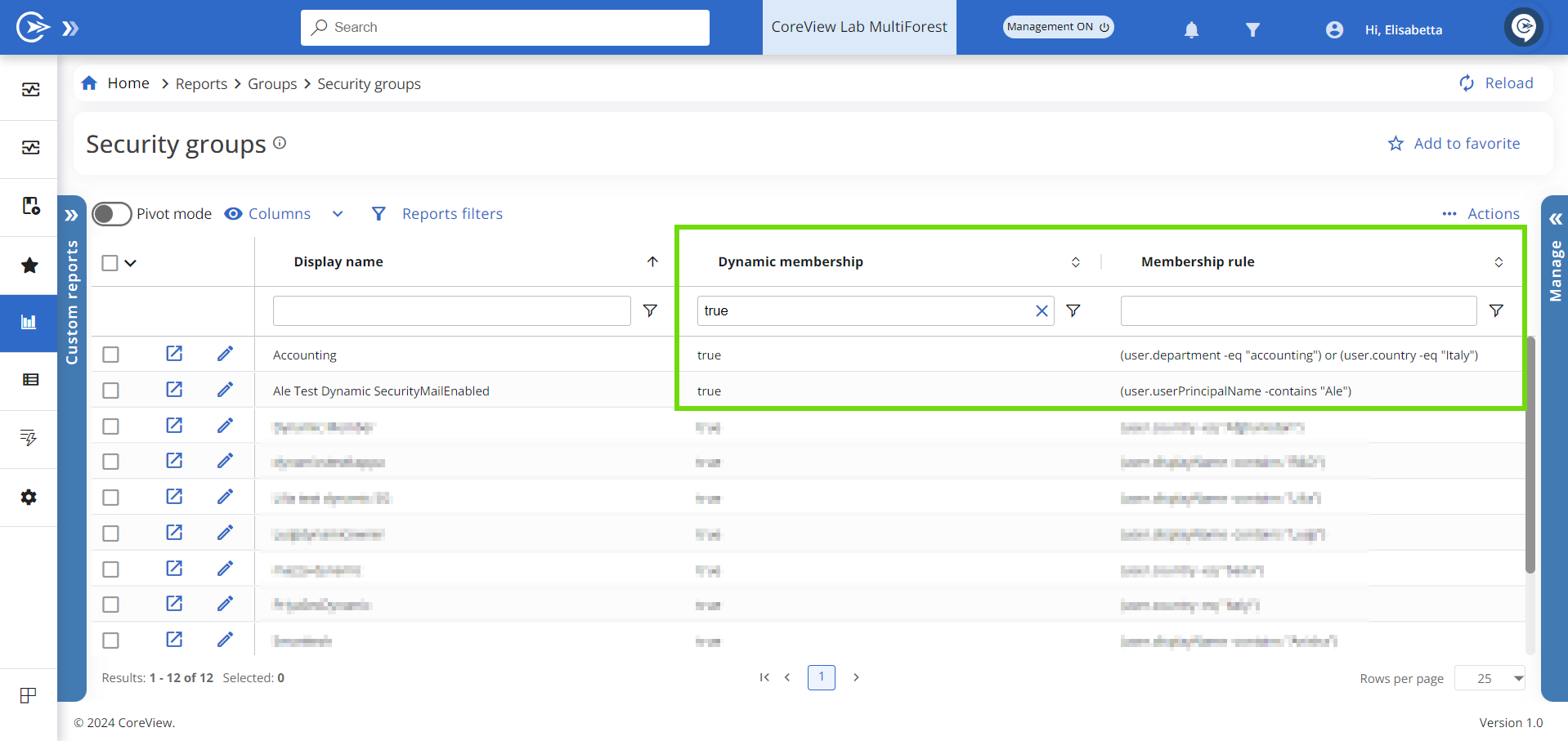
Pour déterminer si un groupe est dynamique, recherchez la colonne « Dynamic membership » dans les membres du groupe dynamique ou dans les rapports de groupes dynamiques. Une valeur « true » indique un groupe dynamique.

En outre, vous pouvez afficher le script de la règle d’appartenance dans la colonne « Membership rule » des rapports de groupes dynamiques. Cette fonctionnalité permet de mieux comprendre les critères qui déterminent l’appartenance au groupe.
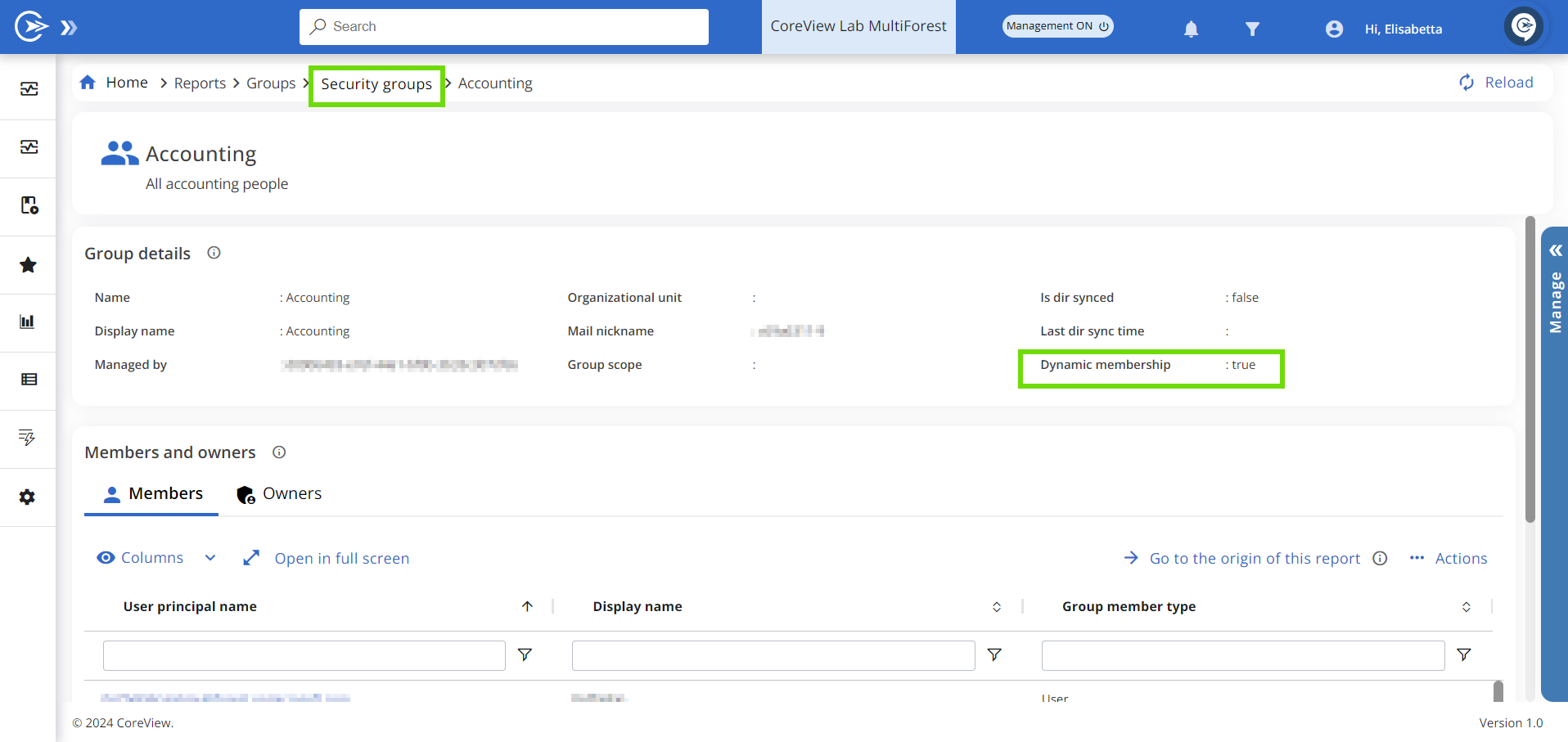
Les détails de la fiche du groupe affichent également un indicateur « Dynamic membership », marqué comme true ou false.
Créer des groupes dynamiques
Pour créer un groupe dynamique, suivez ces étapes :
Étape 1 : Choisir la catégorie de groupe
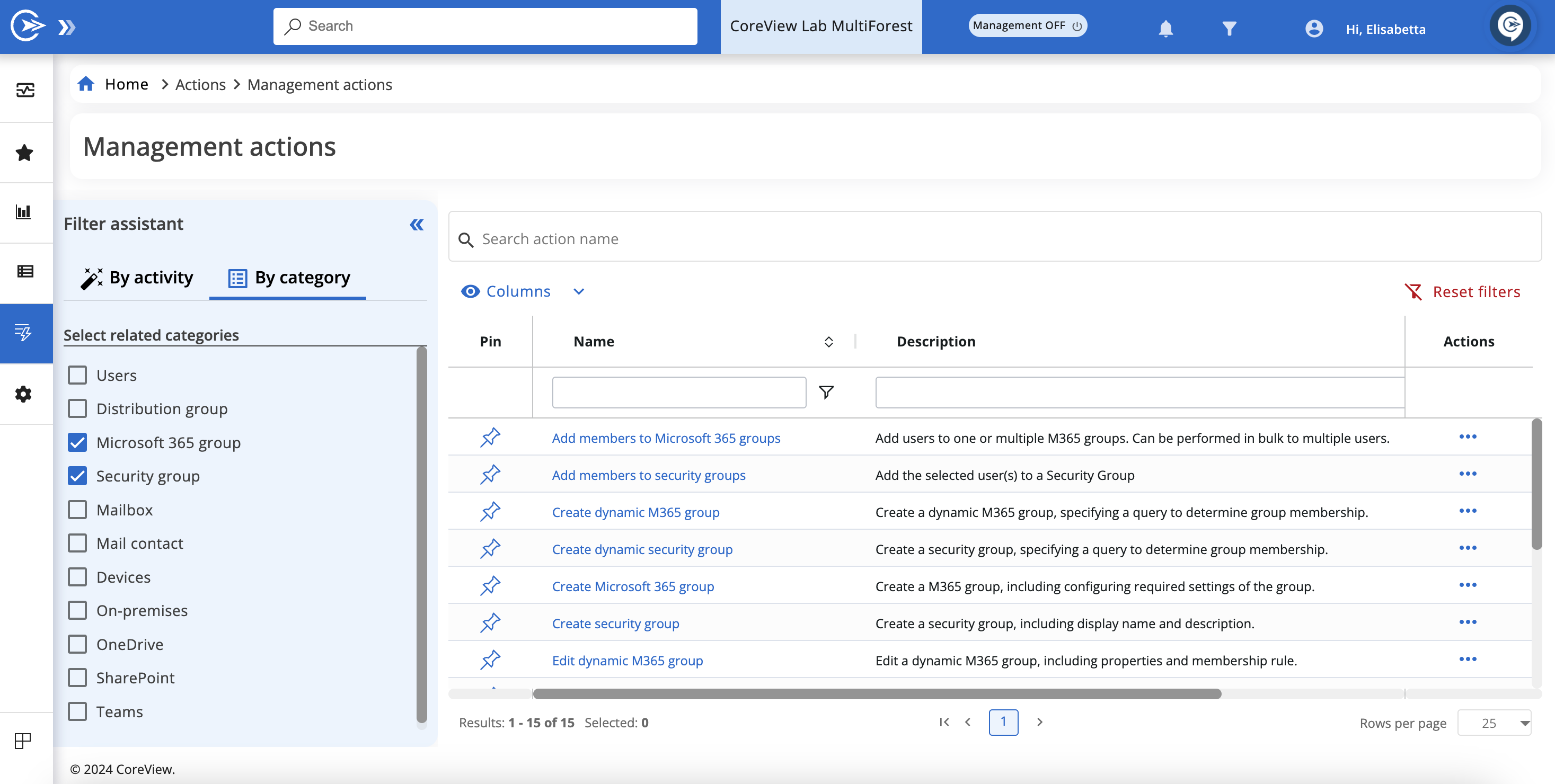
Accédez à « Actions > Actions de gestion ». Sélectionnez soit « Microsoft 365 group » soit « Security group », puis cliquez sur « Create dynamic M365 group » ou « Create dynamic security group ». Un assistant se lancera.
Étape 2 : Remplir les champs généraux
Dans la section « General », saisissez les informations nécessaires pour créer votre groupe. Par exemple, pour créer un groupe M365 dynamique, vous devrez fournir :
- « Display name » : le nom de votre groupe.
- « Mail nickname » : le préfixe de l’adresse e-mail de votre groupe. Le domaine sera déterminé par Microsoft 365.
- « Owners » : indiquez au moins un propriétaire du groupe. Commencez à saisir l’adresse e-mail, et une liste déroulante vous aidera à sélectionner la bonne.

Veuillez noter que les groupes de sécurité dynamiques CoreView ne prennent pas en charge les adresses e-mail ni les propriétaires.
Étape 3 : Établir la règle d’appartenance
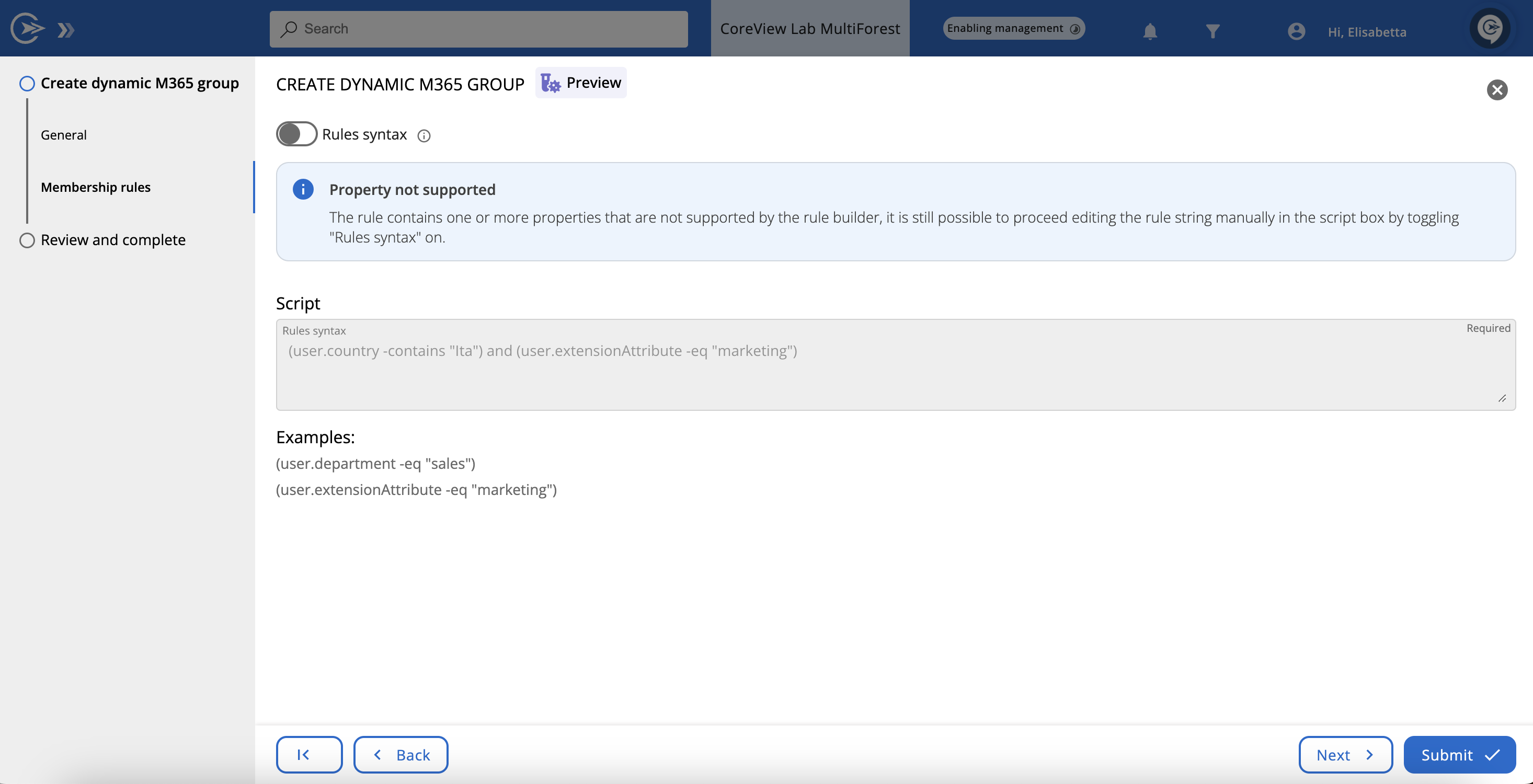
Configurez la requête qui gérera automatiquement l’appartenance en fonction de vos critères (par exemple, les utilisateurs par pays ou relevant du même responsable). Utilisez le générateur de règles intelligent en désactivant le bouton bascule « Rule syntax ». Sélectionnez des éléments dans le menu déroulant pour construire votre règle, en utilisant « And » ou « Or » pour plusieurs conditions. La section « Script » affichera le script de votre règle.

Bien que tous les attributs et opérateurs du générateur soient pris en charge par Microsoft 365, n’hésitez pas à en utiliser d’autres en modifiant directement le script. Cependant, gardez à l’esprit que les termes non pris en charge peuvent entraîner l’échec de l’action de gestion.
Pour les groupes dynamiques existants
Le générateur convertit intelligemment les règles prises en charge en blocs pour une modification simple, tandis que les règles non prises en charge désactiveront le générateur afin de garantir l’intégrité.
Créer des groupes dynamiques via le flux de travail
Les groupes dynamiques peuvent également être créés via le flux de travail, comme indiqué ci-dessous.

Modifier des groupes dynamiques
Pour modifier un groupe dynamique :
Étape 1 : Choisir la catégorie de groupe
Accédez à « Actions > Actions de gestion ». Sélectionnez soit « Microsoft 365 group » soit « Security group », puis cliquez sur « Edit dynamic M365 group » ou « Edit dynamic security group ». Un assistant apparaîtra.
Étape 2 : Sélectionner un groupe
Dans la section « Select a group », recherchez et sélectionnez le groupe que vous souhaitez modifier.

Étape 3 : Modifier votre groupe
Modifiez les détails généraux du groupe et/ou les règles d’appartenance selon les besoins. Cliquez sur « Submit » pour appliquer les modifications.
Modifier des groupes dynamiques via le flux de travail
La modification des groupes dynamiques via le flux de travail est également possible. Veillez à sélectionner le champ approprié dans le menu « Fields » sous Paramètres.
