


Faites passer Configuration Resilience du mode lecture seule au consentement en lecture-écriture pour autoriser les déploiements de remédiation. Vous devez :
- Accordez d'abord le consentement à l'application d'inscription.
- Accordez ensuite la mise à niveau en lecture-écriture.
L'application d'inscription est un principal de service hautement privilégié qui est temporairement créé dans votre tenant. Elle permet à CoreView de modifier des applications existantes et d'en créer de nouvelles. Sans elle, CoreView ne peut pas passer à l'accès en lecture-écriture.
Prérequis
- Obligatoire : vous devez vous connecter avec un rôle d'administrateur général ou supérieur.
- Recommandé : utilisez une fenêtre de navigateur en navigation privée lorsque vous ouvrez le lien de consentement de l'application d'inscription.
Consentements nécessaires pour effectuer la mise à niveau
1. Accorder le consentement à l'application d'inscription
Vous devez d'abord accorder le consentement pour créer une application d'inscription.
- Accédez à paramètres > Paramètres de l'organisation > Gestion des configurations.
- Copiez le lien affiché dans la bannière jaune en cliquant sur le bouton “Copier le lien dans le presse-papiers”.

- Ouvrez une fenêtre de navigateur en navigation privée et collez le lien copié dans la barre d'adresse.
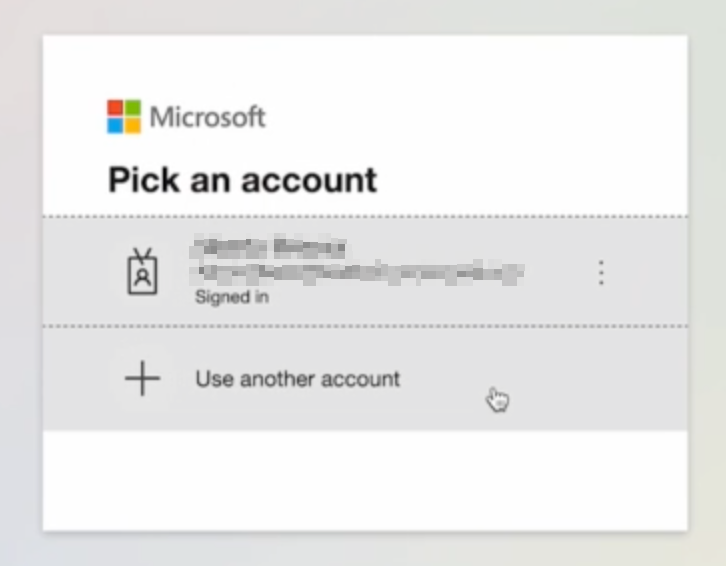
- Vous accéderez à l'interface Microsoft standard « Choisir un compte » : sélectionnez le compte Microsoft 365 auquel le rôle d'administrateur général a été attribué.
- Ensuite, la page Microsoft « Autorisations demandées » apparaît et affiche les autorisations demandées pour créer l'application d'inscription. Sélectionnez « Accepter ».

- Après avoir accepté, vous serez redirigé vers la page Consentement accordé avec succès. Cliquez sur « Accéder à l'accueil » pour revenir à la page Gestion des configurations.

2. Accorder le consentement en lecture-écriture
Une fois le consentement accordé à l'application d'inscription, vous devez accorder le consentement pour les autorisations en lecture-écriture.
- Dans la bannière bleue, sélectionnez « Mettre à niveau vers le mode lecture-écriture ».

- Attendez que la page s'actualise. Une notification « Progression » apparaît dans l'angle supérieur droit, indiquant que l'application est en cours de mise à niveau.
- Restez sur la page jusqu'à ce qu'elle s'actualise de nouveau et qu'une notification « Succès » apparaisse dans l'angle supérieur droit. Cela peut prendre quelques minutes.
- Dans la notification « Succès », sélectionnez « Accorder le consentement ».

- La page Microsoft « Autorisations demandées » s'affiche de nouveau, avec la liste des autorisations requises par Configuration Resilience pour effectuer des actions d'écriture sur votre tenant. Sélectionnez « Accepter ».
- Vous serez de nouveau redirigé vers la page Consentement accordé avec succès. Cliquez sur « Accéder à l'accueil » pour revenir à la page Gestion des configurations.
Le consentement en lecture-écriture est accordé
Après avoir accordé le consentement, vous êtes redirigé vers la page Gestion des configurations. La page n'affiche plus de bannières de consentement lorsque les consentements en lecture et en écriture ont tous deux été accordés.

Vous pouvez mettre à niveau votre tenant vers le mode lecture-écriture uniquement s'il a été intégré en mode lecture seule.
Vous ne pouvez pas rétrograder un tenant du mode lecture-écriture au mode lecture seule.