Voyons comment ajouter un nouvel ensemble d’autorisations.
Nous verrons :
- Comment accéder à la fonctionnalité « Ajouter nouveau » et son fonctionnement.
- Quelles sont les informations requises.
De plus, vous pouvez lire un article approfondi sur l’utilisation de « tout afficher » vs. « Tout sélectionner » pour attribuer les bonnes autorisations aux opérateurs.
Veuillez noter que vous pouvez modifier un ensemble d’autorisations en cliquant sur le nom de l’autorisation dans la page de liste des autorisations.
Étape 1 : Liste des autorisations
- Cliquez sur « PARAMÈTRES » dans le menu latéral.
- Sélectionnez « Autorisations ».
- Cliquez sur « Ajouter nouveau » pour créer un nouvel ensemble d’autorisations.
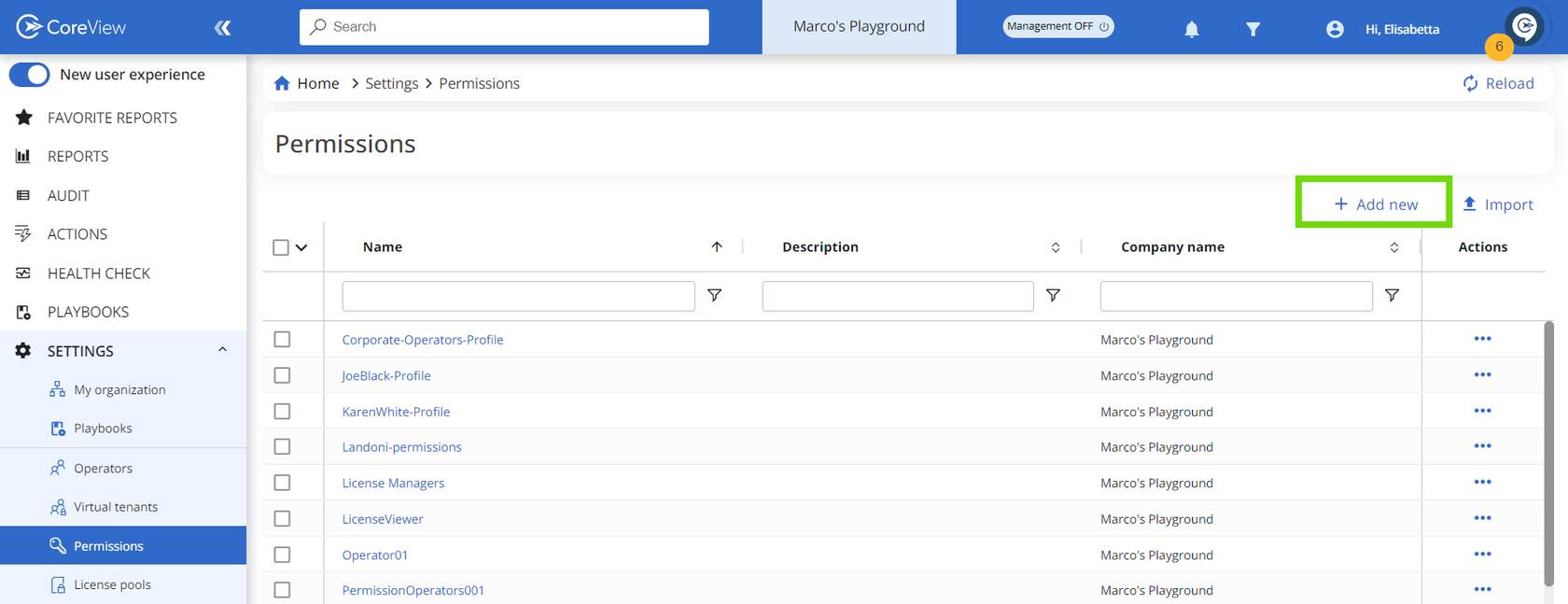
Une nouvelle page s’ouvrira. Ici, vous devez renseigner les informations nécessaires.
Onglets obligatoires
Avant de commencer, il est important de noter qu’il n’est pas obligatoire de compléter tous les onglets : seules les étapes Informations générales (étape 2) et Menu (étape 4) sont requises.
Étape 2 : Informations générales (obligatoire)
- Ajoutez un nom pour le nouvel ensemble d’autorisations.
- Il est conseillé d’ajouter une description expliquant le but de l’ensemble et pour qui il est destiné.
- Le champ entreprise sera automatiquement renseigné selon votre organisation.

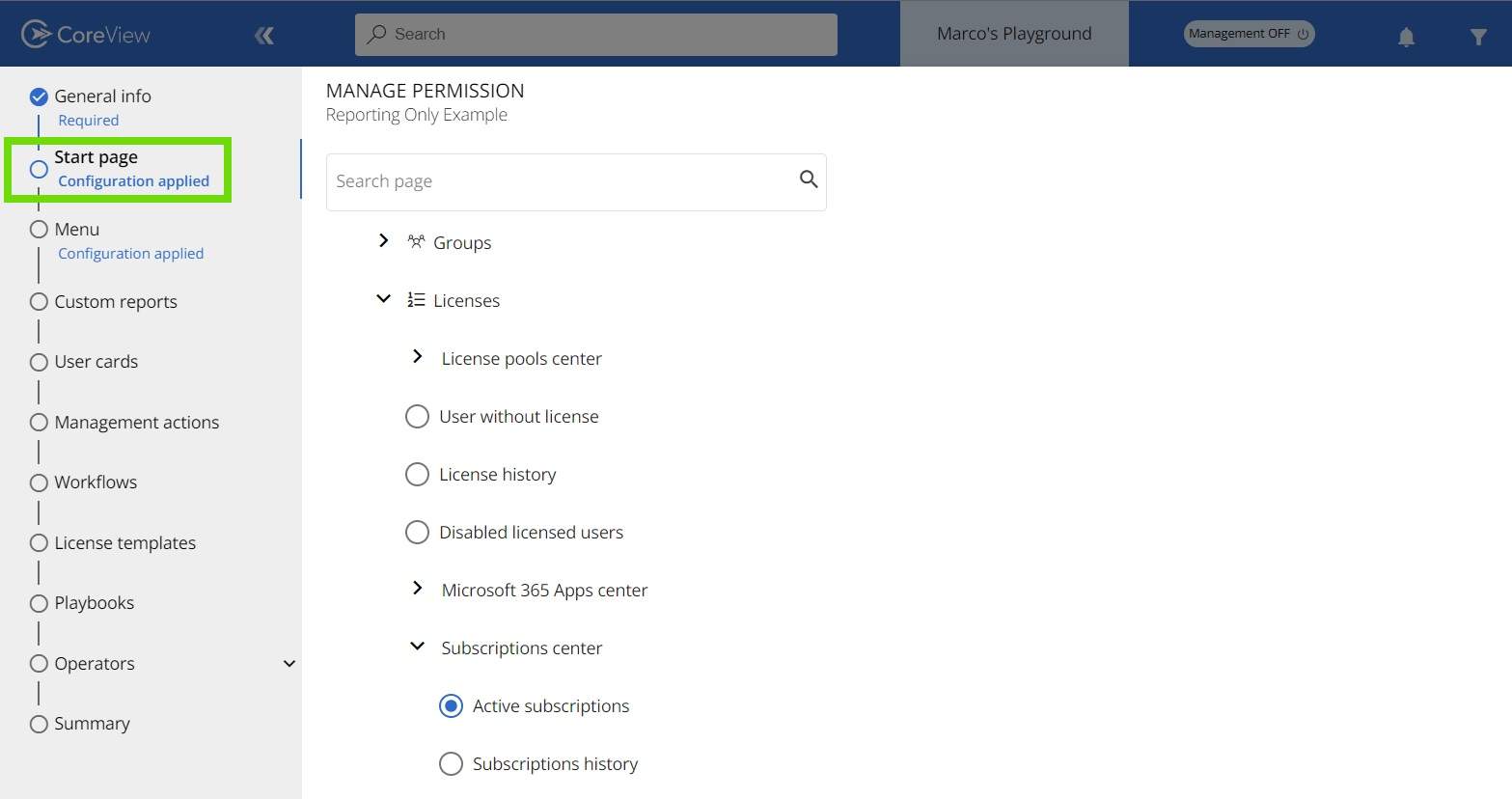
Étape 3 : Page d’accueil (optionnelle)
Dans l’onglet Page d’accueil, vous pouvez choisir la page d’accueil pour les utilisateurs auxquels cet ensemble d’autorisations sera attribué.
Lors de la sélection d’une page d’accueil, vous devez choisir un élément présent dans le Menu, sinon le système sélectionnera automatiquement l’élément dans l’étape Menu.

Étape 4 : Menu (obligatoire)
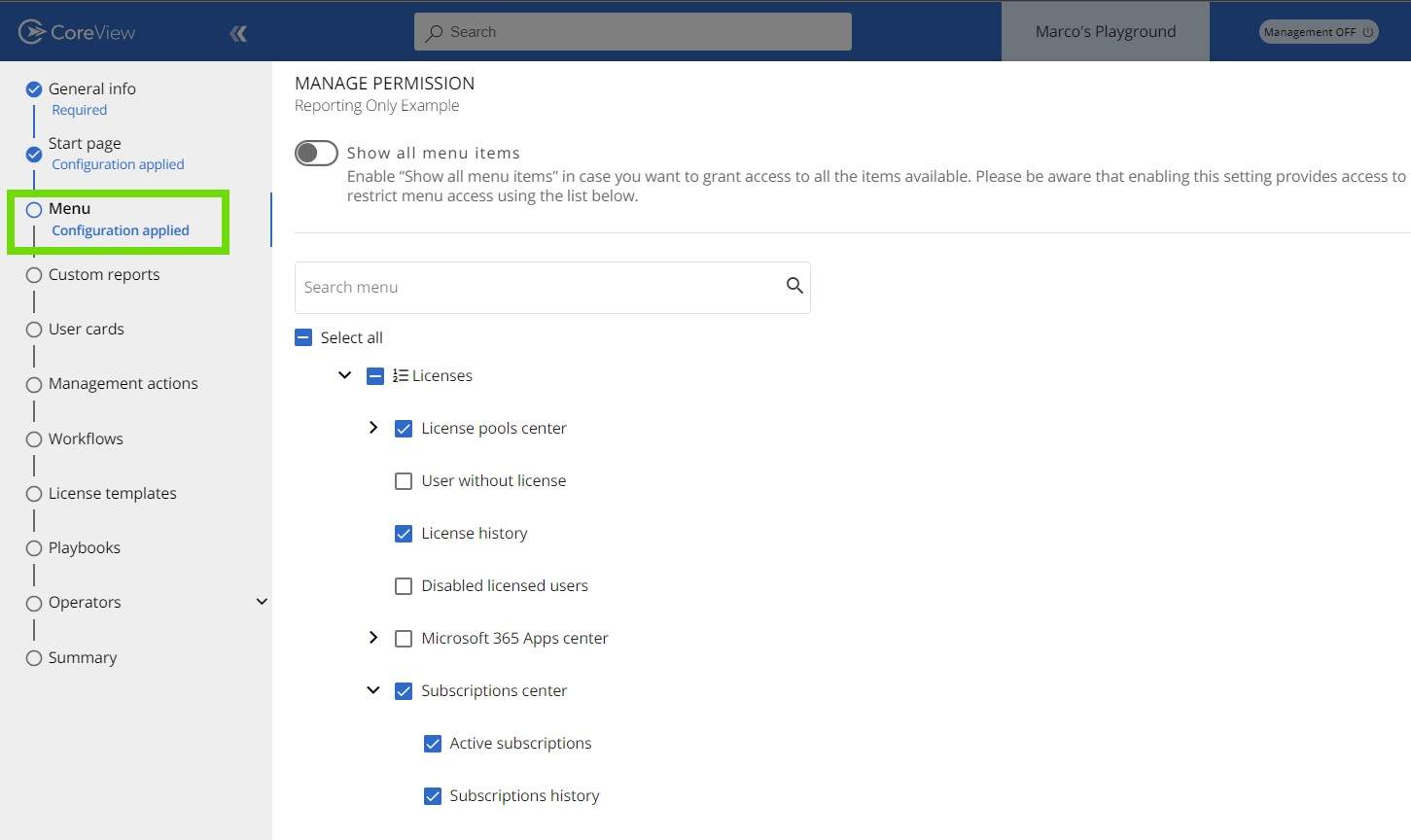
Dans cette section, vous devez sélectionner quels éléments du menu les utilisateurs verront dans la barre latérale lors de leur connexion à la plateforme. Dans ce cas, ils pourront voir une série de rapports de licences.
Sachez que si vous attribuez des actions de gestion, Workflows ou Playbooks à votre opérateur sans les ajouter à son menu, il ne pourra pas les consulter ! Veillez donc à activer l’élément du menu qui donne l’accès à ceux-ci.
- Case partiellement cochée : ce symbole indique que seuls certains éléments de la liste ont été sélectionnés.
- Case cochée : le symbole coché signifie que tous les éléments de la liste ont été sélectionnés.
- Case vide : la case non cochée indique qu’aucun élément de la liste n’a été sélectionné.
Étape 5 : Rapports personnalisés (optionnel)
Vous pouvez aller plus loin et personnaliser l’accès de vos utilisateurs en sélectionnant les rapports personnalisés qu’ils seront autorisés à consulter.
Seuls les rapports personnalisés définis comme publics s’afficheront dans cette section.
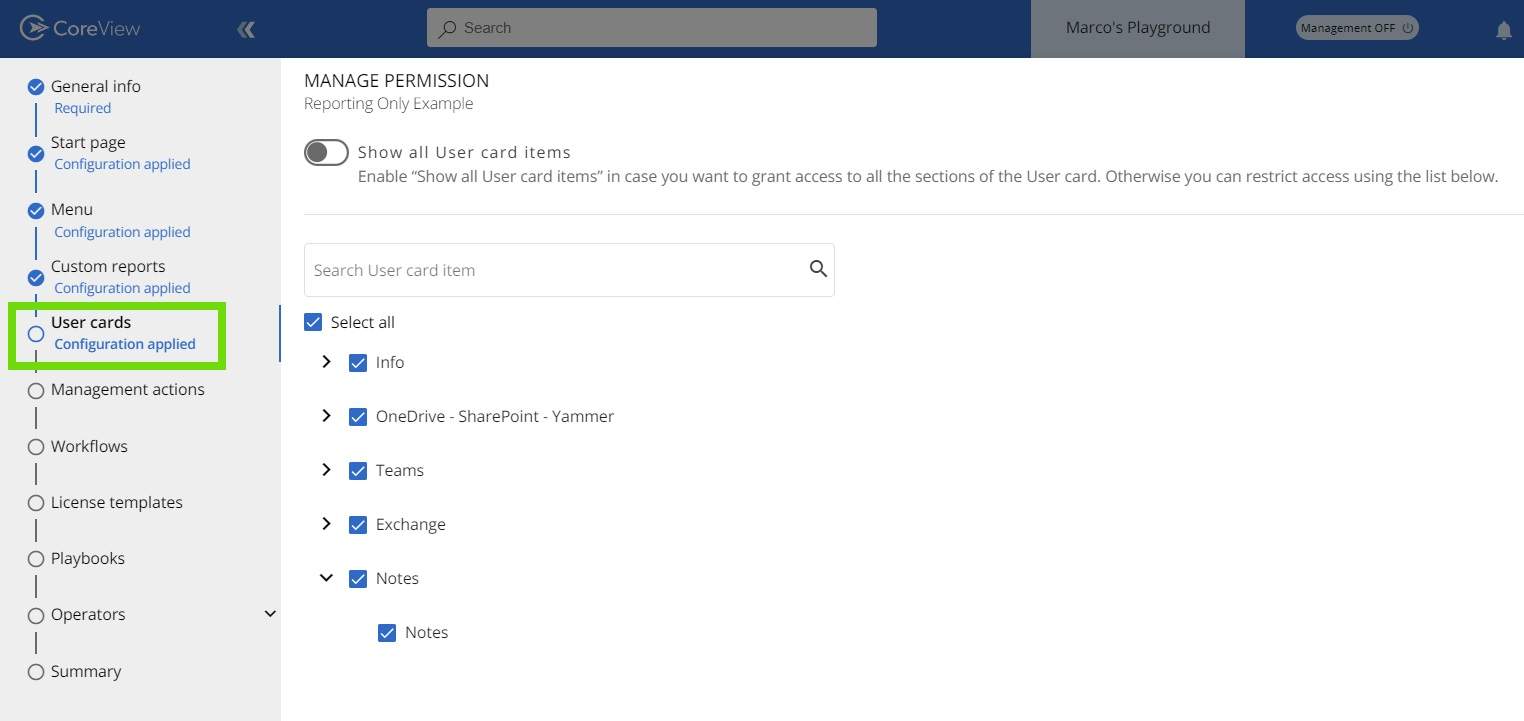
Étape 6 : Fiches utilisateur (optionnel)
Cette fenêtre vous permet de personnaliser quelles sections (le cas échéant) de la « fiche utilisateur » l’opérateur pourra consulter.
Étape 7 : Actions de gestion (optionnel)
Si vous souhaitez autoriser vos utilisateurs à exécuter des actions de gestion, vous pouvez les sélectionner dans cet onglet.
Cet onglet d’autorisation fonctionne conjointement avec le rôle « Opérateur ». Pour consulter toutes les actions de gestion sélectionnées, l’opérateur doit avoir un rôle de gestion.
Étape 8 : Configuration Manager (optionnel, uniquement disponible si vous avez Configuration Manager)
Si vous souhaitez attribuer à vos utilisateurs l’autorisation de gérer des charges de travail spécifiques, sélectionnez-les dans cet onglet.
Pour afficher cette section, vous devez avoir Configuration Manager.

Étape 9 : Workflows (optionnel)
De même, vous pouvez accorder l’autorisation de consulter et d’exécuter des Workflows. Pour cela, sélectionnez simplement ceux que l’utilisateur peut exécuter. Vous pouvez également cliquer sur « Tout sélectionner » pour autoriser l’exécution de tous les Workflows.
Cet onglet d’autorisation fonctionne conjointement avec le rôle Opérateur. Pour consulter ou exécuter les Workflows sélectionnés, l’opérateur doit avoir un rôle de gestion.
Étape 9 : Modèles de licences (optionnel)
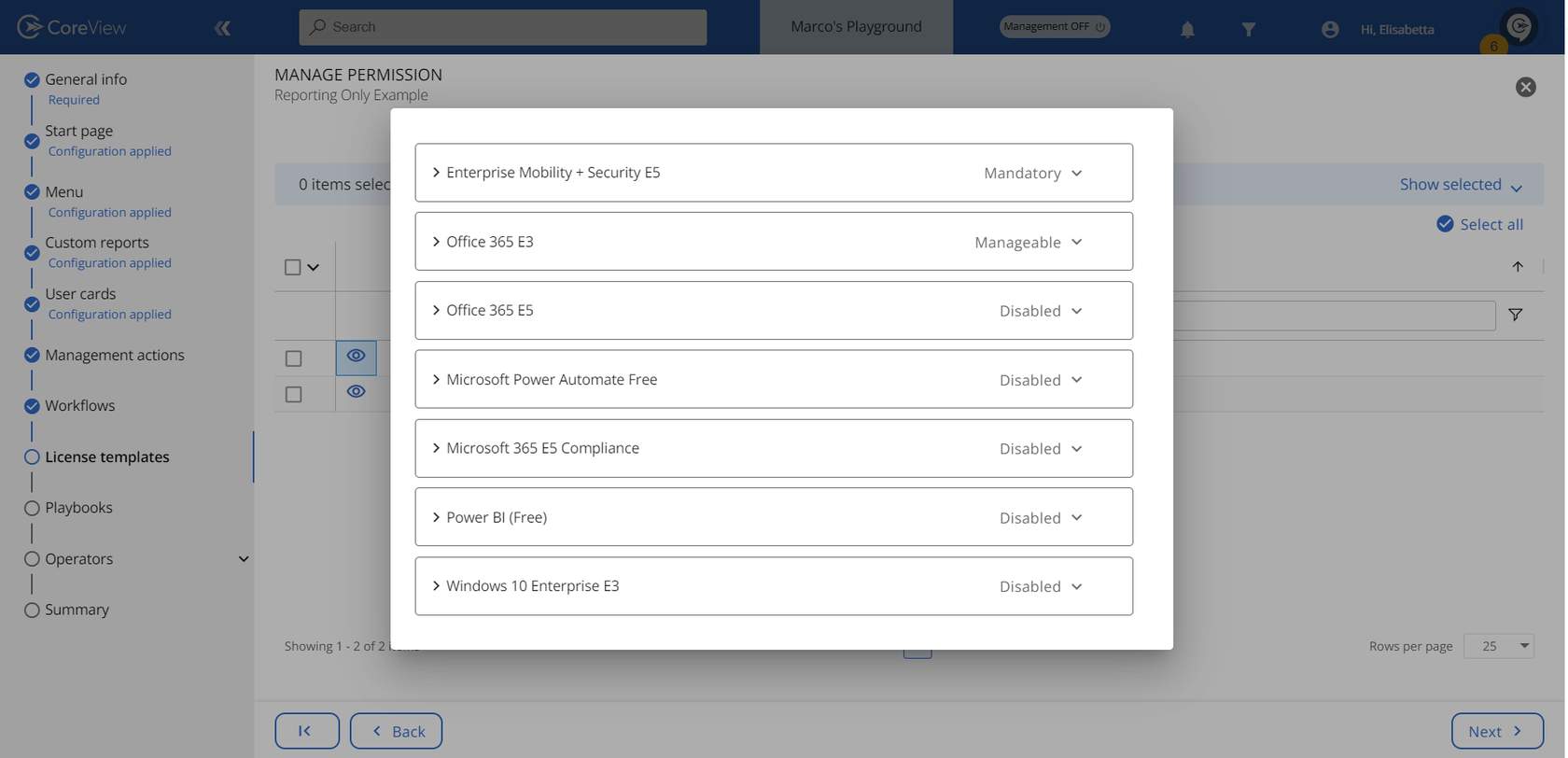
Dans cette section, vous pouvez sélectionner les modèles de licences qui s’appliqueront à vos utilisateurs. Au sein d’un modèle de licence, chaque élément est marqué comme Obligatoire, Géré ou Désactivé, ce qui détermine ceux qu’un opérateur pourra attribuer lors de l’affectation de licences.
Pour voir la configuration d’un modèle de licence, cliquez sur l’icône en forme d’œil depuis la fenêtre « Modèles de licences ».
- Obligatoire signifie que l’opérateur doit attribuer cet élément dans la licence, sans autre option.
- Géré signifie que l’opérateur peut décider d’attribuer ou non cet élément lors de l’affectation de la licence.
- Désactivé signifie que l’opérateur ne pourra jamais attribuer cet élément lors de l’affectation de la licence.
Étape 10 : User Templates (optionnel)
Ici, vous pouvez attribuer des User Templates aux opérateurs avec cet ensemble d’autorisations. Les User Templates aident les opérateurs à gérer l’intégration des utilisateurs de façon fluide tout en permettant aux Administrateurs de Tenants de superviser le processus et d’assurer la cohérence.
Étape 11 : Playbooks (optionnel)
Pour permettre aux utilisateurs bénéficiaires de cet ensemble d’autorisations de consulter et gérer les playbooks, il vous suffit de les sélectionner dans la liste de cet onglet.
Étape 12 : Opérateurs (optionnel)
Dans cette section, vous pouvez attribuer l’ensemble d’autorisations aux utilisateurs ou groupes. Il suffit d’entrer leur nom dans le champ de recherche et de cocher la case à gauche de leur nom pour les ajouter à l’ensemble.
Note : vous pouvez aussi attribuer l’ensemble d’autorisations à un groupe de distribution, un groupe de sécurité ou un groupe M365.

Étape 13 : Synthèse
La dernière étape consiste à valider vos modifications. Pour enregistrer l’ensemble d’autorisations, cliquez sur le bouton « Continuer ».

Étape 14 : Félicitations !
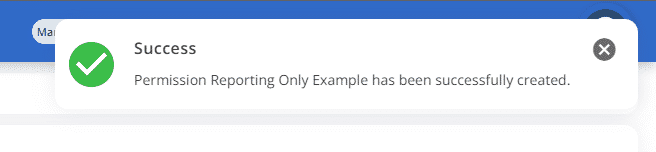
Vous avez créé et attribué un nouvel ensemble d’autorisations avec succès.
En suivant ces étapes, vous pouvez créer toutes les variations désirées d’autorisations et d’accès pour vos opérateurs.