Suivez ce guide étape par étape pour installer et configurer le Connecteur hybride sur votre serveur.
Version actuelle du Connecteur hybride
La version actuelle du Connecteur hybride est la 2.1.8.
Étape 1 : Installation
Pour commencer, téléchargez le dernier package d'installation et exécutez le fichier .exe à l'aide d'identifiants administratifs. Acceptez les conditions en sélectionnant “J'accepte les conditions”, puis cliquez sur “Suivant”.

Modifiez le répertoire d'installation par défaut si nécessaire en saisissant le chemin souhaité, puis cliquez sur “Suivant”.

Personnalisez votre raccourci du menu Démarrer si vous le souhaitez, puis cliquez sur “Suivant”.

Choisissez de créer un raccourci sur le bureau en cliquant sur “Suivant”.

Cliquez sur “Installer” pour démarrer le processus d'installation.
Sur la dernière page, vérifiez que les deux cases sont cochées, puis cliquez sur “Terminer”.

Si vous installez le Connecteur hybride pour un client enregistré auprès du centre de données gouvernemental de CoreView, consultez l'article Installation du Connecteur hybride pour le centre de données GOV.
Étape 2 : Préparation
Le navigateur s'ouvrira automatiquement sur la page principale de configuration à l'adresse http://localhost:1234 après l'installation.
Veuillez noter que seules les dernières versions des navigateurs Chrome et Edge sont prises en charge.
Résolution des problèmes :
- Si vous voyez l'erreur “Page introuvable”, attendez 10 à 20 secondes, puis actualisez la page.
- Si le navigateur ne s'ouvre pas automatiquement, accédez manuellement à
http://localhost:1234
Étape 3 : Configuration
Lorsque vous accédez à la page “Configuration des secrets” dans l'installation du Connecteur hybride CoreView, vous devez fournir des valeurs pour la clé SecurityKey et le mot de passe LiteDB. Il existe deux scénarios distincts, selon votre cas d'utilisation :
Installation existante : utiliser la clé SecurityKey et le mot de passe LiteDB existants
Choisissez cette option si vous mettez à niveau le service ou le réinstallez et disposez déjà de ces valeurs issues d'une installation précédente. Cela garantit la continuité et préserve les données précédemment chiffrées.
- Sélectionnez “Fournir des valeurs”
- Récupérez votre clé SecurityKey existante encodée en base64 et votre mot de passe LiteDB depuis votre installation actuelle.
- Le chemin du fichier est :
C: \Program Files (x86) \CoreView Agent - Le nom du fichier est :
Forward365.Service.PowershellService.Agent.exe.config
- Le chemin du fichier est :
- Copiez et collez ces valeurs dans les champs respectifs
- Cliquez sur “Enregistrer”.

Première installation : générer automatiquement de nouvelles clés
Choisissez cette option si vous installez le Connecteur hybride pour la toute première fois et ne disposez pas déjà de clés ou de mots de passe provenant d'une configuration précédente.
Cette option s'applique également lorsque la configuration doit être recréée à partir de zéro. Dans ce cas, supprimez la configuration existante du portail CoreView et de la machine virtuelle, puis recommencez toute la configuration depuis le début.
- Sélectionnez “Générer automatiquement”.

- L'application générera de nouvelles valeurs sécurisées pour la clé SecurityKey et le mot de passe LiteDB.

Important
Copiez et stockez en toute sécurité les valeurs générées. Vous pourriez en avoir besoin à l'avenir pour une récupération, une migration ou une réinstallation.
Dans les déploiements à haute disponibilité comportant deux serveurs ou plus exécutant le Connecteur hybride, conservez la clé SecurityKey et le mot de passe LiteDB générés lors de l'installation sur le premier serveur. Réutilisez les mêmes valeurs lors de l'installation du connecteur sur les autres serveurs du pool afin d'éviter de répéter la vérification de la session.
- Cliquez sur “Enregistrer”. Toutes les valeurs sont stockées de manière sécurisée par l'application après l'enregistrement.
- Cliquez sur “Continuer” (ou utilisez le bouton de navigation principal) pour passer à l'étape de configuration suivante.
Étape 4 : Vérification de la configuration
Vérifiez que toutes les exigences sont satisfaites sur la page de configuration. Cochez toutes les cases, puis cliquez sur “Configurer la clé API”.

Étape 5 : Configuration du connecteur
Associez votre tenant CoreView au connecteur en accédant au portail CoreView.
Accédez à “Paramètres” > “Mon organisation“ > “Local“, puis sélectionnez “Configurer l'environnement local” :

Choisissez les services, saisissez les informations d'identification requises, puis cliquez sur “Enregistrer”. Si vous configurez plusieurs forêts Active Directory, saisissez les informations d'identification pour chacune d'elles.

Copiez la clé API générée et collez-la dans le connecteur.

Cliquez sur “Envoyer” après avoir saisi la clé API.
En cas de doute, cliquez sur “En savoir plus” pour consulter notre article de la base de connaissances sur le processus d'importation local.

Un message “Réussite” indique que la configuration a réussi.

Création d'un compte utilisateur
Un nouvel utilisateur nommé “agentuser1” sera créé et apparaîtra à ce stade sur votre page “Opérateurs”. Ce compte permet à CoreView d'interagir avec le Connecteur hybride.
Étape 6 : Vérifier et ouvrir une session sur le portail CoreView
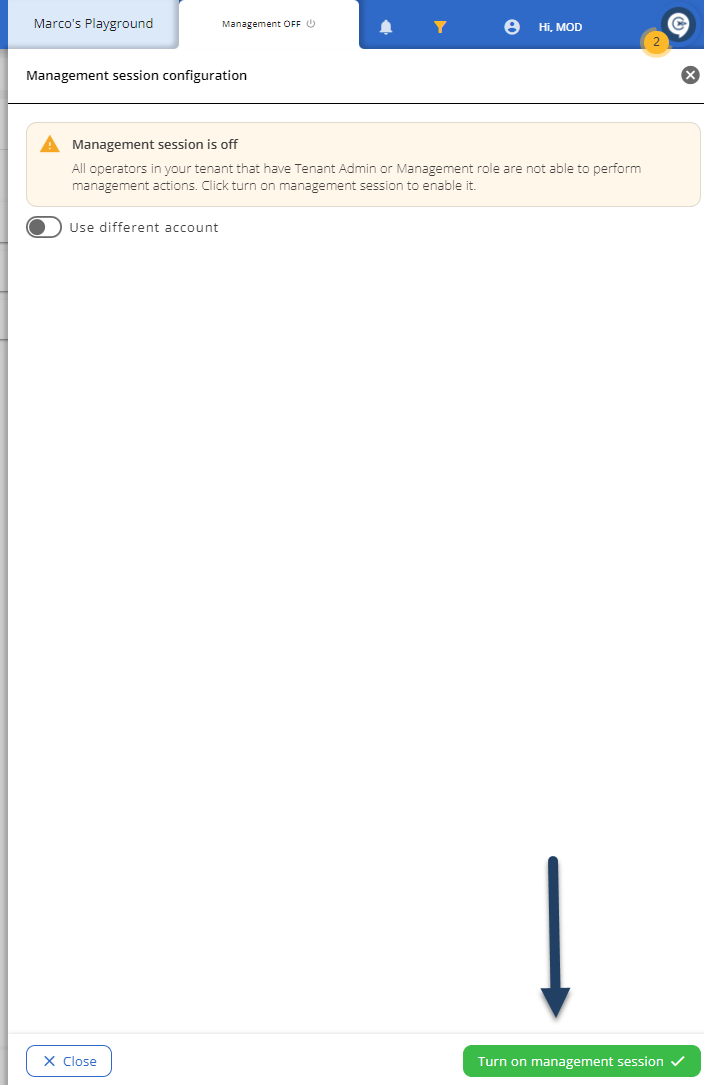
Une fois le connecteur configuré, revenez au portail CoreView et cliquez sur “Vérifier la session”.

N'oubliez pas de fermer votre session de gestion avant de continuer.
Le portail vérifiera la configuration et ouvrira la session. Un message vert “Vérifié” indique que l'installation a réussi.

Si vous obtenez des erreurs, consultez les journaux dans c:\temp\logs, résolvez les problèmes, puis réessayez “Vérifier la session”.
Étape 7 : Importer des données
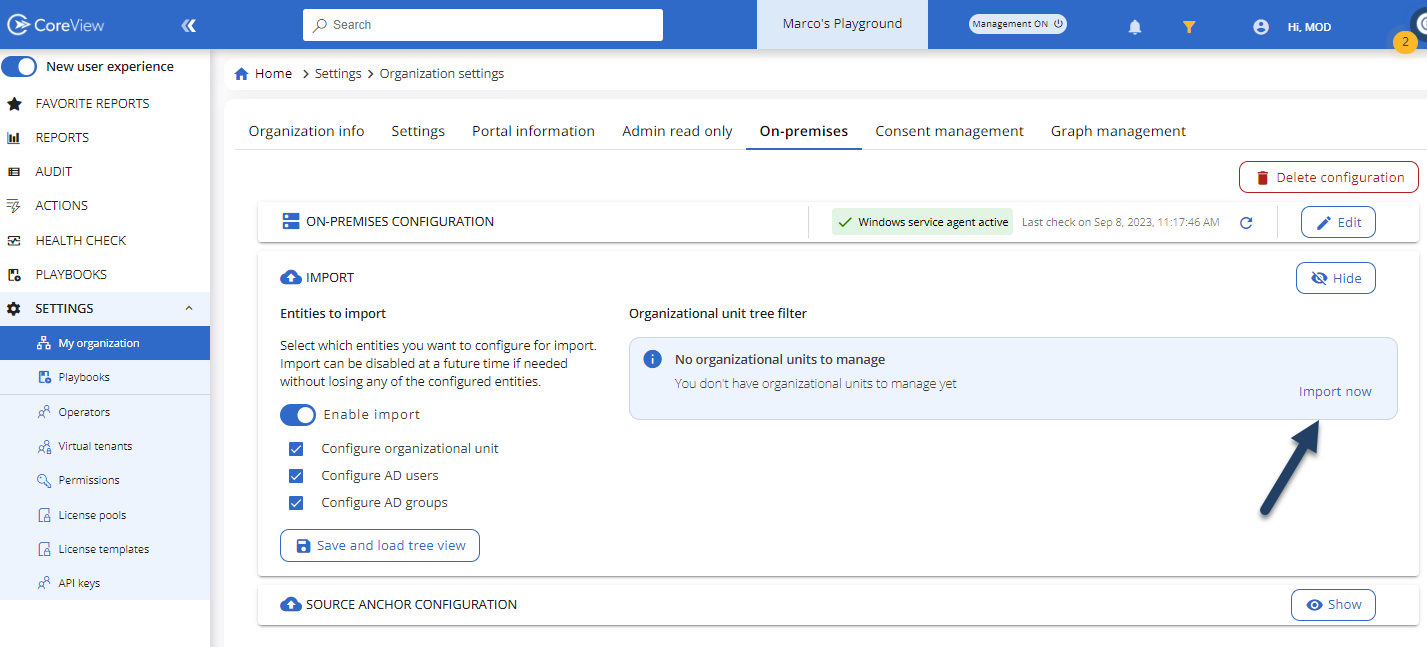
Vous pouvez maintenant importer des données locales dans votre tenant CoreView. Cliquez sur “Afficher”.

Activez l'importation en activant le bouton bascule “Activer l'importation”, sélectionnez les composants que vous souhaitez importer dans CoreView, puis cliquez sur “Enregistrer et charger l'arborescence”.

Le Connecteur hybride lancera une image Docker pour se connecter et afficher une arborescence de vos forêts Active Directory configurées. Cliquez sur “Importer maintenant” pour commencer.
La durée de l'importation peut varier selon le volume de données et le nombre de forêts Active Directory configurées.
Le système affichera les unités organisationnelles de votre ou vos forêts Active Directory. Sélectionnez celles que vous souhaitez importer dans CoreView, puis cliquez sur “Enregistrer”.
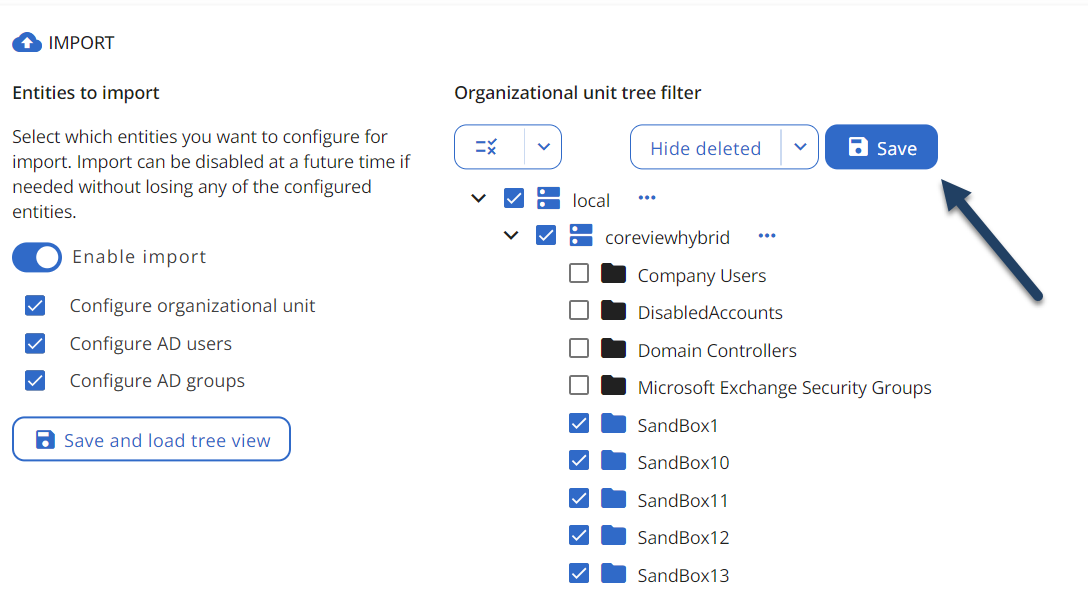
Pour plusieurs forêts, sélectionnez les unités organisationnelles nécessaires pour chacune d'elles.
Étape 8 : Configuration de l'ancre source (facultatif)
Pour les environnements Microsoft 365 utilisant un attribut personnalisé pour la synchronisation Active Directory Connect au lieu de l'ancre source par défaut (GUID d'objet), configurez le même paramètre dans CoreView.
Cliquez sur “Ancre source”, saisissez votre attribut personnalisé, puis cliquez sur “Enregistrer”.
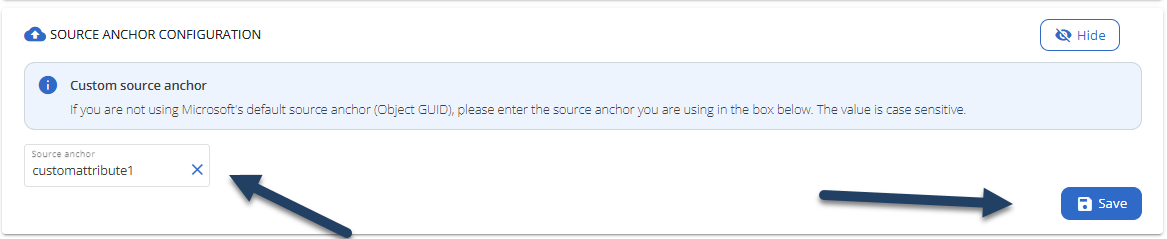
Veuillez noter que, pour des raisons techniques, nous ne prenons pas en charge l'attribut Ms-Ds-ConsistencyGuid.
Étape 9 : Étapes finales
L'installation et la configuration du Connecteur hybride CoreView sont maintenant terminées. Activez votre session de gestion, et vos sessions CoreView seront hébergées par votre serveur.